新主板UEFI+GPT启动疑难总结
自从新一代的主板(motherboard)采用UEFI【1】引导来取代legacy引导【2】,磁盘引导默认为GPT【3】(取代)MBR【4】,导致重装系统、装双系统、安装PE到本地都出现各种问题。
下面一一解答:
新的主板默认的是UEFI+GPT启动方式,预装的是win8或更高版本的系统,而本来UEFI和GPT都可以兼容win7等系统,但是由于微软和电脑制造商的限制使得在电脑上无法安装win8以前的操作系统。
由于市面电脑CPU架构基本都是64位,因此32位操作系统的安装不做讨论。
设置BIOS使得能够安装win7:
进入BIOS【5】执行两个步骤:
- 把"Boot mode"设置为"UEFI only",如果有"Lunch CSM"选项,则设置为"Enable"
- 进入"Security"----"Secure Boot",将其设置为"Disabled",关闭安全机制才能安装其他操作系统
在UEFI+GPT启动模式下安装64位的win7【6】:
有三种方式可以实现:
 1.使用光盘或通过载入镜像安装方式:只需要在主板设置中设置位UEFI方式启动即可。
 2.使用U盘安装:由于UEFI不认NTFS格式,所以格式化为FAT或FAT32(建议FAT32),使用具备USB-HDD等写入能力的软件诸如UltraISO、各种PE软件。(直接拷贝镜像文件或解压后的文件到u盘,u盘是不具备启动能力的,需要通过usb-hdd等写入方式使得BIOS认得该启动盘)。需要注意的是,优盘需要以UEFI方式启动才能顺利安装,这一步绝大多数的PE工具在制作启动盘都提供UEFI方式启动的选项,如果你使用的是UltraISO等写入后,优盘只是普通的启动盘,不具备UEFI启动能力,只能安装win8及以上的操作系统(win8及以上的系统安装文件默认支持UEFI)。而安装win7则需要添加UEFI支持文件,在win8或win10的镜像文件中提取Bootmgfw.efi文件,重命名为BOOTX64.EFI,拷贝到win7安装文件的\EFI\Boot\下面(如果你没有win8或win10镜像,你可以从同学的win8或win10或者已经是支持uefi启动的win7系统的C:\Windows\Boot\EFI下提取Bootmgfw.efi)
 3.使用PE优盘安装系统:PE优盘可以使用微PE等一众PE工具来制作,同样,制作的是UEFI的U盘,在顺利进入PE系统的情况下,使用ghost工具把你的win7.iso镜像进行安装(还原)。ghost方式非常方便,需要注意的是,尽量选择可靠的PE系统,老毛桃、大白菜等PE软件包含推广,也就是你安装完系统发现桌面多了很多第三方软件。
在UEFI+GPT下安装64位的 win8、win8.1、win10:
由于win8及以上系统默认支持UEFI启动,因此你可以直接在原来的系统中载入ISO镜像后双击setup.exe进行安装,全程不会有任何技术问题。需要注意的是,32位的win8、win8.1、win10不支持UEFI和GPT,微软依然生产32位的目的是使得较老的电脑能够用上新的更安全的系统。
特别注意:UEFI启动方式的系统会有三个隐藏分区:
- efi
- msr
- 恢复分区
GPT磁盘支持安装哪些操作系统?
如图所示,举个例子,有同学安装win7x64的时候提示“不能安装到GPT分区”,需要在主板更换混合启动或Legacy位UEFI引导即可。如果遇到的情况复杂和棘手无从下手,可选择在PE系统下用ghost还原你的win7iso镜像即可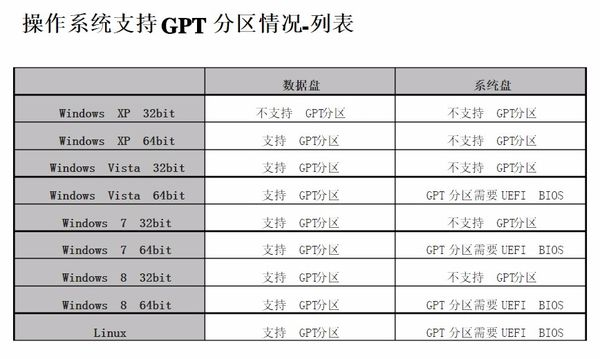
注释
【1】UEFI:BIOS的替换方案,因为读起来长,一般我们进入UEFI,还是叫做“进入BIOS”
【2】Legacy引导:UEFI和Legacy都是BIOS引导,只是在UEFI问世之前大家叫BIOS引导微BIOS引导,UEFI问世后为了区分把原来的bios引导叫做Legacy。但是网上仍然存在很多教程说“BIOS引导”,其实指的就是Legacy引导,望悉知。
【3】GPT:GPT最大支持18EB硬盘,支持任意数量分区(windows系统限制128个)。
【4】MBR:全称是Master Boot Record(主引导记录),存在于驱动器开始部分的一个特殊的启动扇区,扇区包含已安装的操作系统的启动程序和硬盘(驱动器)的逻辑分区信息。因此安装操作系统时会在该扇区写入“操作系统的初始化信息”——如果MBR的信息被覆盖会导致系统无法启动(无法启动系统,找不到系统初始化信息),需要在PE系统下使用EasyBCD等工具来恢复正常。尤其要注意的是,如果你安装了Linux的任意发行版系统,存在MBR里的通常是GRUB加载器(该加载器对多系统的支持非常好,因此在windows下安装linux通常可以在开机时看到切换系统的界面,而如果你是linux下安装win8及以上系统,那么可能会导致无法进入linux系统)
MBR最大支持2.2TB硬盘,最多支持4个主分区,要创建多于4个分区必须创建“扩展分区”,在其中创建逻辑分区。
【5】BIOS:基本输入输出系统,演变为UEFI,一般还是叫BIOS
【6】该教程只适合64位的win7系统安装,不适合XP,2003等早于win7的系统。
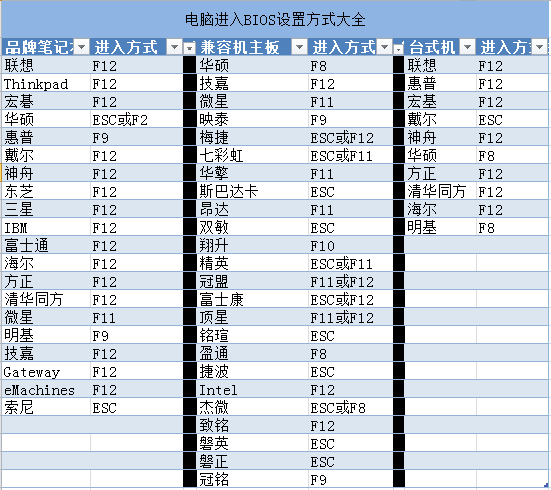
各大品牌机子进入主板设置的方法:
本作品采用 知识共享署名-相同方式共享 4.0 国际许可协议 进行许可。
评论已关闭